

映画やドラマのいいところで、急に映像が止まった・カクカクする・読み込みが終わらない——VOD(動画配信サービス)を見ていて、こんなフリーズに困っていませんか。
実は、VODのフリーズの大半は原因がはっきりしていて、自分で直せるもの。
「VODは不安定だから仕方ない」と諦める必要はありません。
この記事では、VODの画面が固まる主な原因と、今すぐ試せる対処法を効果が高い順に解説します。

【まず試す】フリーズしたときの応急処置3つ
原因を細かく探る前に、まずこの3つを試してください。VODのフリーズは、これだけで解決することがほとんどです。
① 動画を一度閉じて、再生し直す
もっとも簡単で効果的な方法です。
再生中の動画を一度停止し、ホーム画面に戻ってから、もう一度同じ動画を再生してみてください。
一時的な読み込みエラーであれば、これだけで直ることが多いです。
② 端末・アプリを再起動する
動画の再生し直しで直らないときは、視聴している端末そのものを再起動します。
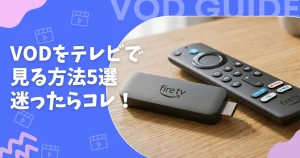
スマホなら電源を入れ直す、Fire TV Stickなら本体をテレビから抜いて数秒待ち、挿し直す。
アプリの動作が固まっている場合、この再起動でほとんどのトラブルが解消します。
③ Wi-Fi(ネット接続)を確認する
VODはインターネット経由で映像を受信しているため、通信が不安定だとフリーズの直接的な原因になります。
ルーターの近くに移動する、ルーターを再起動する、他の端末の通信を止める——といった対処で改善することがあります。
この3つで直らない場合は、以下で原因別の対処を見ていきましょう。
VODがフリーズする主な原因
応急処置で直らないフリーズは、次のいずれかが原因であることがほとんどです。
- インターネットの通信速度が足りない(最多の原因)
- 視聴している端末が古い・容量不足
- アプリの不具合・キャッシュの溜まりすぎ
- VODサービス側の通信障害・混雑
それぞれの見分け方と対処法を、視聴環境ごとに解説します。
原因1:通信速度が足りない(いちばん多い)
VODフリーズの最も多い原因が、インターネットの通信速度不足です。
特に4Kなど高画質で見ている場合、安定した速度が必要になります。
まずは通信速度を測る
「インターネット 速度テスト」などで検索すると、ブラウザですぐに回線速度を測れます。
一般的な目安として、標準画質なら3Mbps程度、フルHDなら5Mbps以上、4Kなら25Mbps以上の安定した速度が推奨されます。
これを下回っていると、フリーズが起きやすくなります。
対処法:Wi-Fi環境を改善する
速度が足りない場合、まずはWi-Fi環境の見直しを。
ルーターから離れている、間に壁がある、古いルーターを使っている、といったケースでは速度が出ません。
ルーターの近くで視聴する・ルーターを再起動する・新しい規格(Wi-Fi 6など)のルーターに買い替えることで改善します。
▼ 高速・安定のWi-Fiルーターをチェック ▼
もっと安定させたいなら「有線接続」
Wi-Fiでどうしても安定しない場合、有線接続(LANケーブル)が最も確実です。
Fire TV StickやGoogle TV Streamerも、専用のイーサネットアダプタを使えば有線接続が可能になります。
動画を高画質で安定して楽しみたいなら、有線化は非常に効果的です。
▼ Fire TV Stick用イーサネットアダプタをチェック ▼
根本的に回線そのものが遅い場合は、光回線への乗り換えも選択肢になります。
原因2:テレビ(Fire TV Stickなど)でフリーズする場合
Fire TV StickやGoogle TV Streamerなどの端末でフリーズする場合、通信速度に加えて「端末本体」が原因のこともあります。
本体を再起動する
Fire TV Stickは常時ネットに接続されているため、長くつけっぱなしにしているとメモリが圧迫され、動作が重くなります。
定期的な再起動だけで多くの不具合が改善します。
設定メニューから再起動するか、本体を抜き挿ししてください。
アプリのキャッシュ削除・再インストール
特定のサービス(例:U-NEXTだけ固まる)でフリーズする場合は、そのアプリのキャッシュ削除や、一度アンインストールして再インストールすると直ることがあります。
本体が古いなら買い替えも検討
Fire TV Stickの第1世代・第2世代など古いモデルを使っている場合、スペック不足で動作がもっさりしたり、フリーズが頻発したりします。
長く使っていて頻繁に止まるなら、最新モデルへの買い替えが結果的にいちばん快適です。
修理に出すより、新しいモデルを買う方がコスパも良いケースが多いです。
▼ 最新モデルのFire TV Stickをチェック ▼
※どのモデルを選べばいいか迷う場合は、別記事「VODをテレビで見る方法」で機種ごとの選び方を詳しく解説しています。
原因3:スマホ・タブレットでフリーズする場合
スマホやタブレットでの視聴中にフリーズする場合、主に次の対処が有効です。
通信環境を見直す:モバイル回線(4G/5G)で電波が弱い場所だと、映像が安定しません。電波の良い場所に移動するか、自宅ではWi-Fiに切り替えましょう。自宅Wi-Fiでも不安定なら、ルーターの近くで視聴します。
アプリを再インストールする:映像以外にアプリの動作自体もおかしい場合は、一度アプリをアンインストールして、再度インストールしてみてください。端末のOSがアプリの対応バージョンを満たしているかも、各サービスのヘルプで確認しておくと安心です。
端末の容量・他アプリを確認:ストレージがいっぱいだったり、バックグラウンドで多くのアプリが動いていると、動作が不安定になります。不要なアプリを閉じる・端末を再起動することで改善することがあります。
原因4:VODサービス側の障害・混雑
ここまでの対処をしても直らない、しかも特定のサービスだけが見られない場合は、自分側ではなくVODサービス側の通信障害の可能性があります。
「プライムビデオは見られるのにU-NEXTだけ止まる」といったケースは、その典型です。
この場合、自分で直すことはできないので、復旧を待つしかありません。
各サービスの公式サイトや公式SNS(X など)で障害情報がアナウンスされることが多いので、確認してみましょう。
また、視聴者が集中する時間帯(夜間など)は回線が混雑し、一時的に映像が乱れることもあります。
少し時間をおいてから再生すると、改善することがあります。
まとめ:VODのフリーズは順番に試せば直せる
VODのフリーズは、原因を順番に切り分けていけば、多くは自分で解決できます。最後にチェックリストをまとめます。
- まず「動画の再生し直し」「端末の再起動」「Wi-Fi確認」を試す
- 通信速度を測り、足りなければWi-Fi改善・有線接続・回線見直し
- Fire TV Stickなどは再起動・アプリ再インストール、古ければ買い替え
- スマホは電波の良い場所へ・アプリ再インストール
- 特定サービスだけ止まるなら、サービス側の障害を疑い公式情報を確認
多くの場合、通信環境の改善がフリーズ解消のいちばんの近道です。安定した回線環境を整えて、ストレスなくVODを楽しみましょう。