
「契約したVODを、スマホじゃなくてテレビの大画面で見たい」——そう思って調べ始めたものの、「どうやって繋ぐの?」「何を買えばいいの?」と迷っていませんか。
結論から言うと、多くの人にとっては「Fire TV Stick」を1本買ってテレビに挿すのが、いちばん簡単で確実です。
とはいえ、テレビの種類や予算によってベストな方法は変わります。
この記事では、VOD(動画配信サービス)をテレビで見る5つの方法を、手軽さ・コスト・対応サービスの多さで比較し、あなたに合った方法が分かるように整理しました。

【結論】VODをテレビで見る5つの方法と、おすすめの選び方
VODをテレビで見る方法は、大きく5つあります。まずは全体像を表で確認しましょう。
| 方法 | 手軽さ | 費用の目安 | こんな人に |
|---|---|---|---|
| Fire TV Stick | ◎ かんたん | 約7,000円〜 | 迷ったらこれ。大半の人に最適 |
| Google TV Streamer | 〇 | 約16,000円 | Android・Googleユーザー |
| Apple TV 4K | 〇 | 19,800円〜 | iPhone・Macユーザー |
| スマートTV(テレビ内蔵) | ◎ | 0円(買い替え時) | これからテレビを買う人 |
| ゲーム機・PC接続 | △ | 0円(持っていれば) | すでに機器を持っている人 |
特別なこだわりがなければ、Fire TV Stickを選んでおけば間違いありません。
テレビのHDMI端子に挿してWi-Fiに繋ぐだけで、Netflix・Amazonプライム・U-NEXT・DMM TVなど主要サービスがほぼすべて見られるようになります。
価格も手頃で、専用リモコンで操作できる手軽さが魅力です。
それでは、それぞれの方法を詳しく紹介していきましょう。
方法1:Fire TV Stick(いちばんおすすめ)
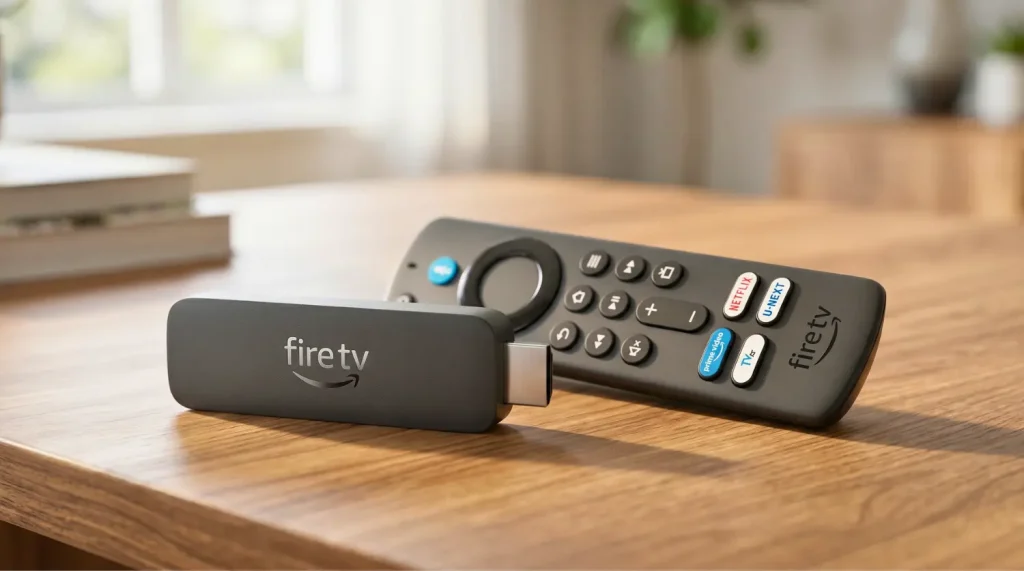
Fire TV Stickは、Amazonが販売するスティック型の端末です。
テレビ裏のHDMI端子に挿し、Wi-Fiに接続するだけで、テレビがVOD対応に変わります。
世界で最も売れているストリーミング端子で、迷ったらこれを選べばまず失敗しません。
セットアップが簡単(挿す→Wi-Fi設定だけ)、対応サービスが圧倒的に多い、専用リモコンで操作できる、価格が手頃。HDMI端子とWi-Fiさえあれば、メーカーや年式を問わずほぼすべてのテレビで使えます。
▼ Fire TV Stickをチェック ▼
※ Amazon公式ページへ移動します
Fire TV Stickの種類と選び方【2026年最新】
Fire TV Stickには現在5つのモデルがあります。「種類が多すぎて分からない」という声が多いので、選び方をシンプルに整理します。
| モデル | 価格(税込) | 画質 | こんな人に |
|---|---|---|---|
| Fire TV Stick HD | 6,980円 | フルHD | テレビがフルHD・コスパ重視 |
| Fire TV Stick 4K Select | 7,980円 | 4K | 最安で4Kにしたい |
| Fire TV Stick 4K Plus | 9,980円 | 4K+Dolby Vision | 迷ったらコレ(バランス◎) |
| Fire TV Stick 4K Max | 12,980円 | 4K+最速動作 | サクサク動作・音質重視 |
| Fire TV Cube | 19,980円 | 4K+ハンズフリー | 最高性能・声だけで操作したい |
選び方の基準はとてもシンプルで、まず「自分のテレビが4K対応かどうか」を確認します。
- テレビがフルHD(4K非対応)の人:高い4Kモデルを買っても画質は活かせないので、「Fire TV Stick HD」(6,980円)で十分です。コスパ最強。なお2026年4月発売の新HDモデルは、コンセント不要のテレビ直接給電に対応し、動作も大幅に高速化しています。
- テレビが4K対応の人:4Kモデルを選びましょう。中でも画質と価格のバランスが良い「4K Plus」(9,980円)が、多くの人にとっての最適解です。とにかく安く4Kにしたいなら「4K Select」、動作の速さや音質(Dolby Atmos)にこだわるなら「4K Max」を。
「ゆくゆくテレビを4Kに買い替える予定」という人は、先に4Kモデルを買っておくのもアリです。
▼ 各モデルの価格・在庫をチェック ▼
※ Amazon公式ページへ移動します
方法2:Google TV Streamer(旧Chromecastの後継機)
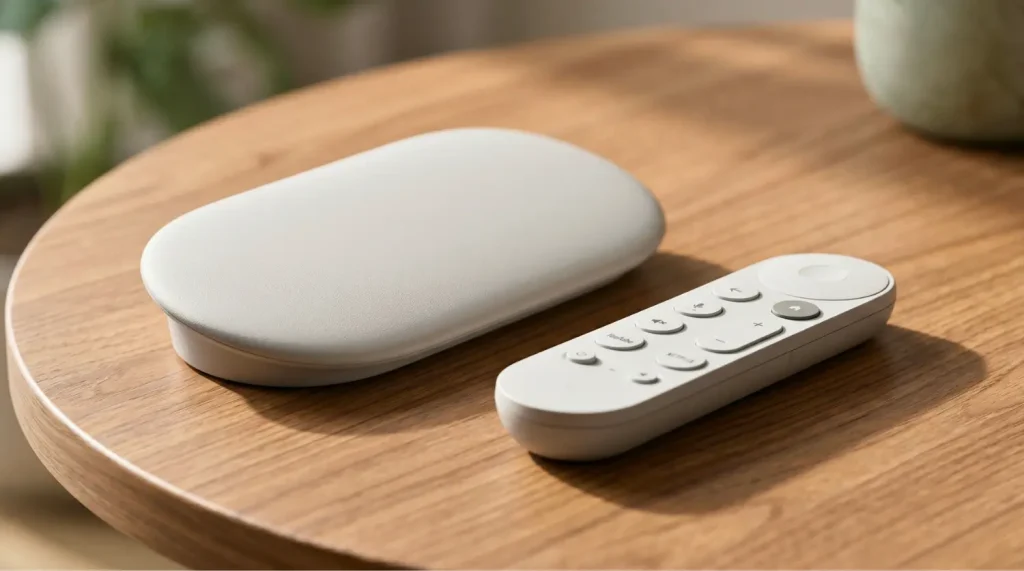
Googleのストリーミング端末です。長く親しまれた「Chromecast」は2024年に生産終了となり、現在は後継機の「Google TV Streamer」(約16,000円)がその役割を引き継いでいます。
HDMI端子に挿して使う点は同じで、Netflix・Amazonプライム・Disney+など主要サービスに対応します。
スマホで見ている動画をテレビに「キャスト(飛ばす)」操作に慣れている人や、普段からAndroidスマホ・Googleのサービスをよく使う人には使いやすい選択肢です。
スマートホームのハブとしても機能する多機能さが特徴ですが、価格はFire TV Stickより高めなので、「動画を手軽にテレビで見たいだけ」ならFire TV Stickの方がコスパで勝ります。
なお、旧Chromecastは在庫限りで店頭から姿を消しつつあります。これから新品で買うなら、後継のGoogle TV Streamerになる点に注意してください。
▼ Google TV Streamerをチェック ▼
※ それぞれの公式ページへ移動します
方法3:Apple TV 4K
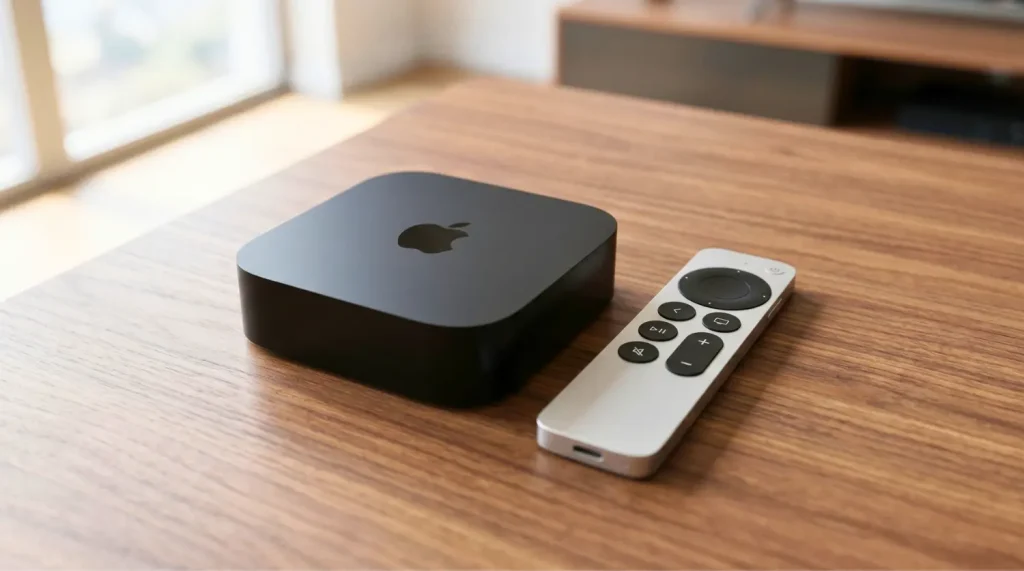
Appleのストリーミング端末です。価格は19,800円(税込)〜と他の方法より高めですが、動作が非常に快適で、iPhoneやMac、iPadとの連携がスムーズ。
AirPlayでApple製品の画面を簡単にテレビへ映せます。
iPhoneユーザーで、動作の快適さや使い勝手にこだわりたい人に向いた選択肢です。
逆に「とりあえず安く手軽に」という人にはオーバースペックなので、Fire TV Stickで十分でしょう。
▼ Apple TV 4Kをチェック ▼
※ Apple 公式ページへ移動します
方法4:スマートTV(テレビ自体がVOD対応)
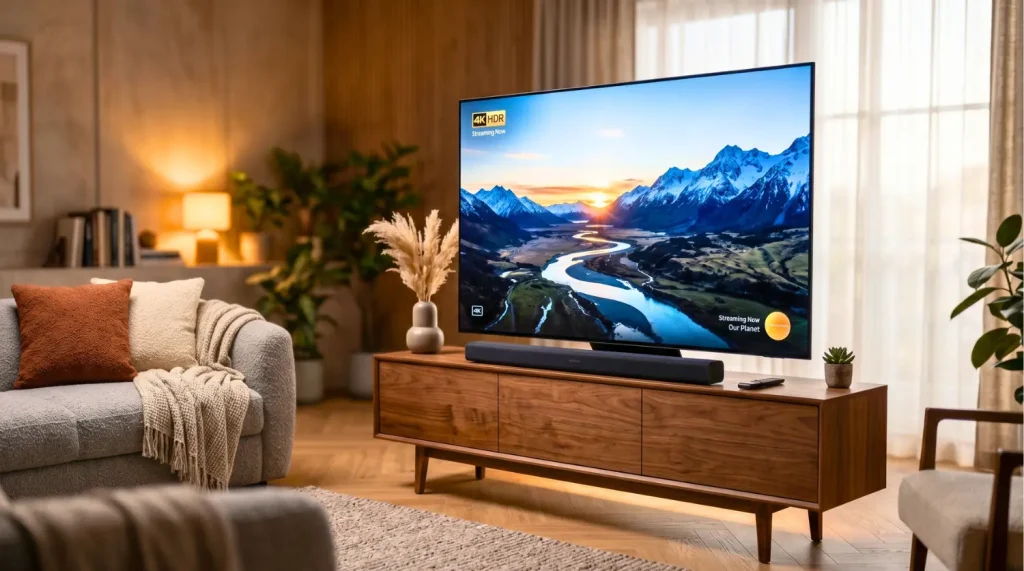
最近のテレビの多くは、最初からインターネットに繋がる「スマートTV(Google TV機能などを内蔵)」です。
この場合、追加の機器を買わなくても、テレビのリモコンの「アプリ」ボタンから直接VODを起動できます。
すでにスマートTVを持っているなら、これが一番手軽。ただし、古い機種だとアプリの動作が遅かったり、新しいサービスに対応していないこともあります。
その場合は、Fire TV Stickを挿した方が快適に使えるケースも多いです。
これからテレビを買い替える予定の人は、VOD対応のスマートTVを選んでおけば、別途機器を買う必要がなくなります。
方法5:ゲーム機・パソコンを使う
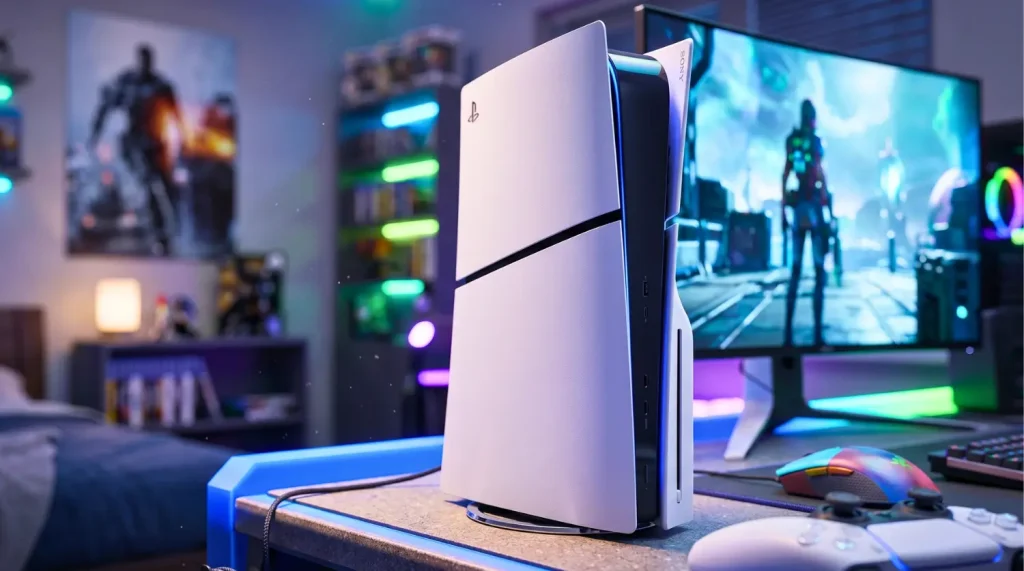
すでに持っている機器を活用する方法です。
PlayStation 5などのゲーム機は、多くのVODアプリに対応しているので、ゲーム機を持っているならアプリを入れるだけでテレビ視聴ができます。
また、パソコンとテレビをHDMIケーブルで繋ぐ方法もあります。
新たな機器を買わずに済みますが、毎回ケーブルを繋ぐ手間があり、常用にはあまり向きません。「今日だけテレビで見たい」といった一時的な用途向けです。
▼ HDMIケーブルをチェック ▼
※ Amazon公式ページへ移動します
「うちの古いテレビでも見られる?」よくある疑問
まとめ:迷ったらFire TV Stickでまず間違いなし
VODをテレビで見る方法を5つ紹介しましたが、結論はシンプルです。
- 迷ったら → Fire TV Stick(テレビがフルHDなら「HD」、4Kなら「4K Plus」)
- iPhoneユーザーでこだわりたい → Apple TV
- テレビ買い替え予定 → VOD対応スマートTV
- ゲーム機を持っている → そのまま活用
大半の人にとっては、Fire TV Stickを1本挿すだけで、契約しているVODを大画面で快適に楽しめるようになります。
スマホの小さな画面で見ていた映画やドラマを、ぜひテレビの大画面で楽しんでください。
▼ Fire TV Stickをチェックして大画面でVODを ▼
※ Amazon公式ページへ移動します